
Memoria USB de arranque y BIOS virtual
Prepara una memoria que arranque un PC y luego ajusta el arranque.
- Principiante
- 45 minutos
- Memoria USB de 16 GB
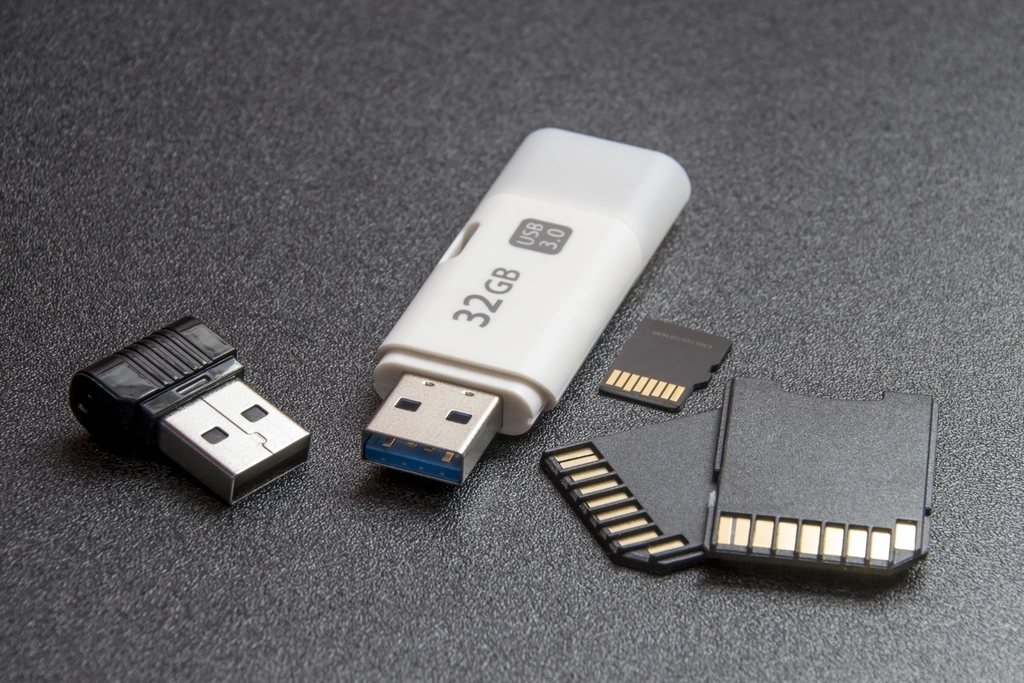
De la ISO al arranque
- 1. Imagen ISOUn archivo que contiene el sistema que se va a instalar.
- 2. Memoria de arranqueLa ISO se prepara en una memoria USB.
- 3. ArranqueEl PC arranca desde la memoria, no desde su disco.
En una VM no hace falta memoria: VirtualBox lee directamente el archivo ISO.
Descargar una imagen segura
- Windows 11Imagen ISO de Microsoft.Sitio oficial
- UbuntuLibre y gratuito.Sitio oficial
Comprueba el archivo en un terminal y compáralo con la huella del sitio:
certutil -hashfile ubuntu.iso SHA256
¿Huella diferente? No uses el archivo. Descárgalo de nuevo.
Una memoria con Rufus
Una imagen ISO por memoria. Descargar Rufus
Conecta la memoria y abre Rufus. Comprueba la memoria y haz clic en SÉLECTION (SELECCIONAR).
Elige tu imagen ISO y luego Ouvrir (Abrir).
Elige GPT y UEFI y luego DÉMARRER (EMPEZAR).
Deja el modo Image ISO (Recommandé) y luego OK.
Último aviso: la memoria se borrará. Si tus archivos están copiados, OK.
Espera al final. Cuando Rufus muestre PRÊT (LISTO), haz clic en FERMER (CERRAR).
Pruébalo aquí
Simulación: no se borra nada.
Atención: Rufus borra toda la memoria. Copia antes tus archivos.
Varias ISO con Ventoy
Una sola memoria para Windows, Ubuntu y tus herramientas. Descargar Ventoy
Abre Ventoy2Disk, comprueba la memoria y haz clic en Install.
La memoria se borrará: Oui (Sí).
Ventoy pregunta una segunda vez: Oui (Sí).
Ventoy está instalado: OK y luego cierra.
Copia tus archivos ISO en la memoria, como si fueran fotos. Al arrancar, elige uno de la lista.
Secure Boot: en el primer arranque, una pantalla azul puede pedir que añadas una clave (Enroll Key). Se hace una vez por PC.
Tres palabras que hay que conocer
- Boot orderEl orden de los dispositivos que se prueban al arrancar.
- UEFIEl BIOS moderno. Usa discos GPT.
- Secure BootBloquea un arranque no firmado.
Ajustar la máquina virtual
Con la VM apagada, haz clic en Configuración.
Elige Expert y luego System. Baja y marca UEFI y luego Secure Boot.
Haz clic en Reset Secure Boot Keys y confirma: sin estas claves, VirtualBox rechaza Secure Boot.
En Almacenamiento, haz clic en Vide (Vacío) y luego en el disco azul para elegir la ISO.
La ISO está en la unidad: haz clic en OK.
Arranca y pulsa varias veces Esc. Elige Boot Manager.
Elige CD-ROM: la máquina arranca desde la ISO.
Lubuntu está firmado: aparece su menú, incluso con Secure Boot.
Pruébalo aquí
Arranca desde la ISO, con y sin EFI.
Arrancar un PC real desde la memoria
- Conecta la memoria con el PC apagado.
- Enciende y pulsa varias veces la tecla del menú de arranque. Ver la tecla de tu marca
- Elige la línea UEFI con el nombre de la memoria.
- Sal sin instalar nada, salvo si tus archivos tienen copia de seguridad.
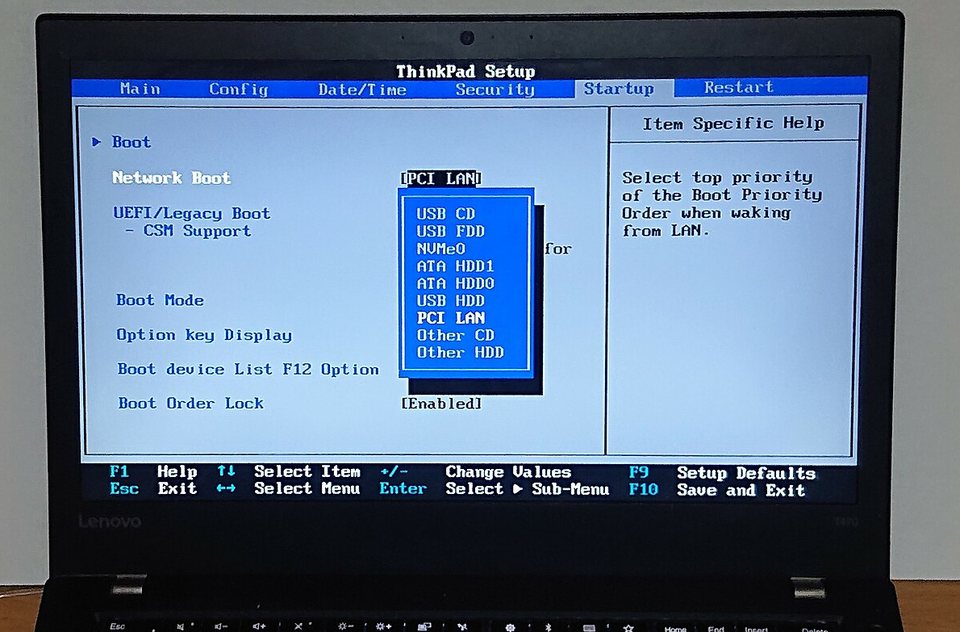

Ejercicio con nota sobre 100
Hace falta un 80 para aprobar la práctica.